Comment réaliser l'épreuvage d'une photo avec Photoshop et Lightroom
· 4 min de lecture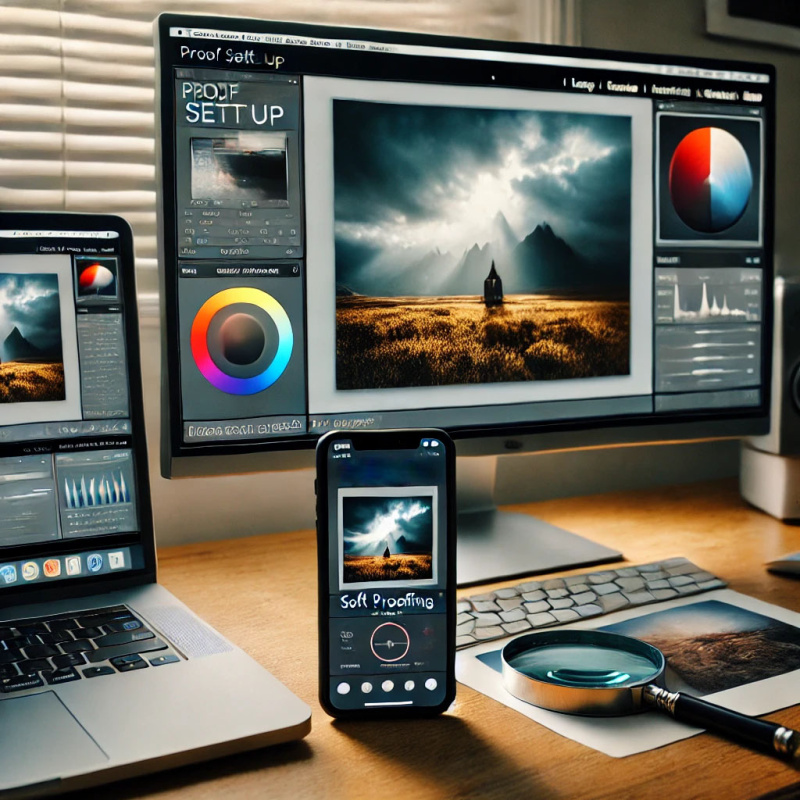
Qu'est-ce que l'épreuvage d'une photo ?
L'épreuvage est une étape essentielle pour les photographes et les artistes qui souhaitent préparer leurs images à l'impression. Cette technique permet de simuler l'apparence finale d'une photo sur un support physique, en tenant compte des limites du matériel d'impression et du papier utilisé.
Dans cet article, nous allons explorer comment réaliser un épreuvage d'une photo en utilisant Photoshop et Lightroom, deux outils majeurs pour les photographes. Nous examinerons également les différences entre ces logiciels pour cette tâche, avant de présenter les services du laboratoire "Impressions D'Art" à Montpellier, spécialisé dans l'impression fine art.
L'épreuvage avec Photoshop
Photoshop est l'un des logiciels les plus puissants pour l'épreuvage grâce à ses outils avancés de gestion des couleurs.
Étapes pour effectuer un épreuvage dans Photoshop :
- Ouvrez votre image : Lancez Photoshop et chargez la photo que vous souhaitez préparer.
- Accédez au mode épreuvage : Cliquez sur "Affichage" > "Format d'épreuve personnalisé".
- Sélectionnez le profil ICC : Dans la fenêtre qui s'ouvre, choisissez le profil ICC correspondant au papier et à l'imprimante fournis par votre laboratoire d'impression. Par exemple, "Impressions D'Art" propose des profils spécifiques pour optimiser vos tirages.
- Activez les avertissements : Cochez les options "Simuler l'encre noire" et "Simuler le blanc du papier" pour obtenir un aperçu réaliste des limites du support.
- Corrigez votre image : Apportez des ajustements si nécessaire (tonalités, contraste, couleurs) pour qu'elle corresponde au rendu attendu.
- Sauvegardez votre fichier : Exportez votre photo avec les paramètres optimisés.
Image explicative : Une capture d'écran illustrant la fenêtre de configuration de l'épreuvage dans Photoshop.
L'épreuvage avec Lightroom
Lightroom est souvent préféré pour son interface intuitive et ses outils non destructifs.
Étapes pour effectuer un épreuvage dans Lightroom :
- Activez le mode d'épreuvage : Dans le module "Développement", cochez "Mode d'épreuvage" en haut à droite.
- Choisissez le profil ICC : Dans le panneau "Soft Proofing", sélectionnez le profil ICC de votre imprimante et papier.
- Activez les avertissements : Utilisez les options "Avertissement sur les couleurs imprimables" et "Avertissement sur les couleurs moniteur" pour identifier les zones hors gamut.
- Créez une copie virtuelle : Avant d'apporter des modifications, créez une copie virtuelle pour préserver l'original.
- Optimisez votre image : Ajustez les couleurs, la luminosité et le contraste pour améliorer le rendu final.
- Exportez le fichier : Exportez votre photo avec les paramètres appropriés.
Image explicative : Une capture d'écran illustrant le panneau de soft proofing dans Lightroom.
Différences entre Photoshop et Lightroom pour l'épreuvage
- Flexibilité des ajustements : Photoshop permet une manipulation plus avancée des couleurs et des détails, tandis que Lightroom offre des outils d'épreuvage plus simples et directs.
- Flux de travail : Lightroom est idéal pour traiter plusieurs images à la fois, alors que Photoshop est plus adapté pour un travail approfondi sur une seule image.
- Courbe d'apprentissage : Lightroom est plus accessible pour les débutants, alors que Photoshop nécessite une meilleure maîtrise des outils avancés.
Pourquoi choisir "Impressions D'Art" à Montpellier ?
Pour une impression fine art impeccable, le laboratoire "Impressions D'Art" est un partenaire de choix. Situé à Montpellier, il propose :
- Des tirages de qualité muséale sur des papiers haut de gamme.
- Des profils ICC spécialement conçus pour optimiser vos impressions.
- Un accompagnement personnalisé pour répondre aux besoins des photographes et des artistes.
Leur expertise garantit que chaque photo devient une œuvre d'art unique, prête à être exposée ou encadrée.
Conseils pour préparer vos fichiers
- Profil ICC : Utilisez le profil fourni par "Impressions D'Art".
- Résolution : Exportez vos images à 300 DPI.
- Espace colorimétrique : Travaillez en Adobe RGB.
- Format : Privilégiez le TIFF pour une qualité maximale.
Avec Photoshop ou Lightroom, l'épreuvage est une étape cruciale pour garantir une impression réussie. En combinant ces outils avec l'expertise d'"Impressions D'Art" à Montpellier, vous obtiendrez des tirages d'exception qui subliment vos créations.